软路由实现全屋科学上网
· 阅读需 3 分钟



四百块搞定软路由设置
准备内容
-
友善 r3s+电源+ 一根 Type-C 电源线(R3S 供电 要求 5V/2A 或以上)
-
32G内存卡+MicroSD读卡器
-
网线两根(必须)
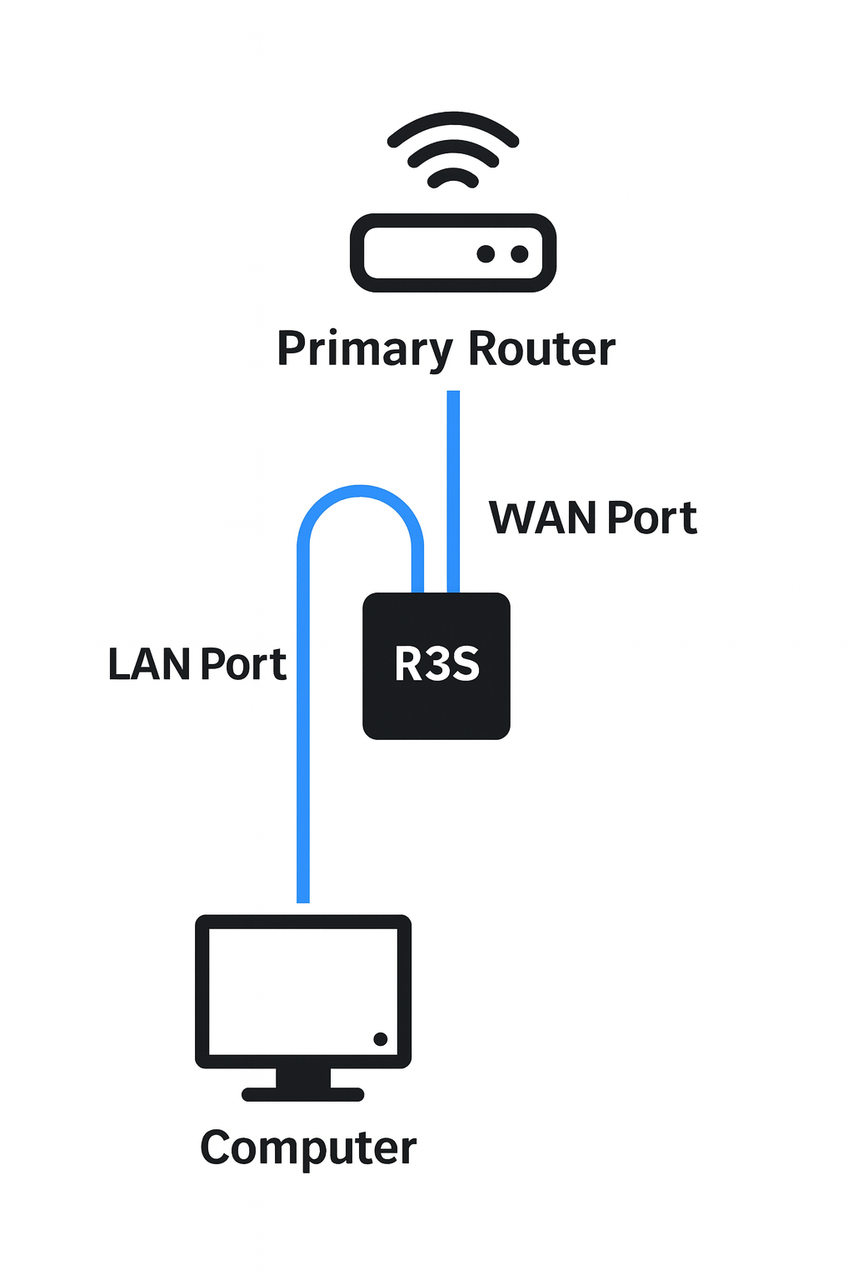
- LAN1 ←→ 主路由
- LAN0 ←→ 电脑(首次设置用)
-
系统烧录工具 👉 Rufus 下载 或者备选: 👉 balenaEtcher(Win/Mac 都可)
-
系统镜像软件
-
镜像文件我这里下载的istoreos-24.10.4 👉 istoreos-24.10.4
开始操作
一、烧录软件到内存卡
-
安装烧录工具,我这里用的balenaEtcher,点击文件烧录,选择我们下载的固件
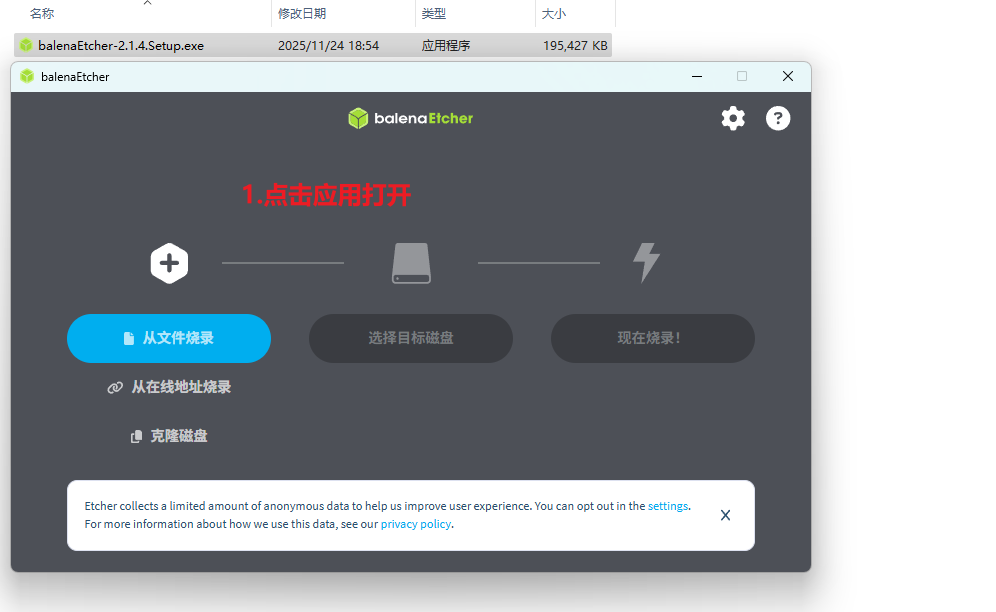
-
将内存卡插入读卡器中,然后插入电脑USB口
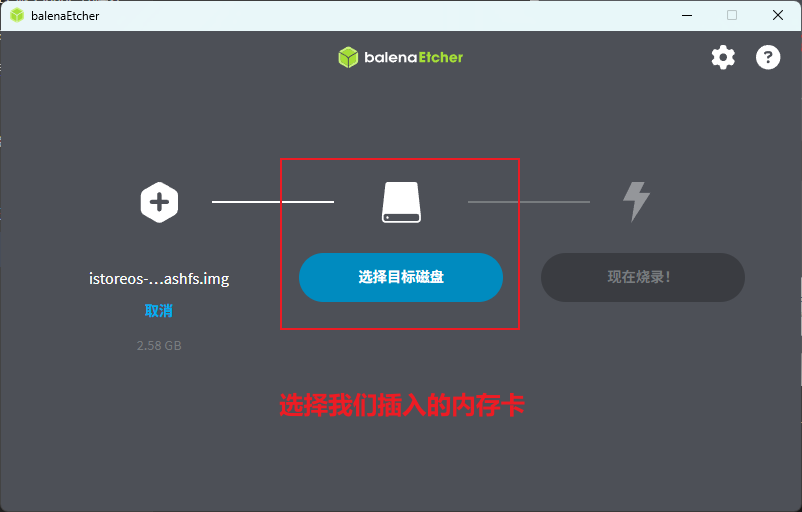
选择U盘所属盘符,点击选定。
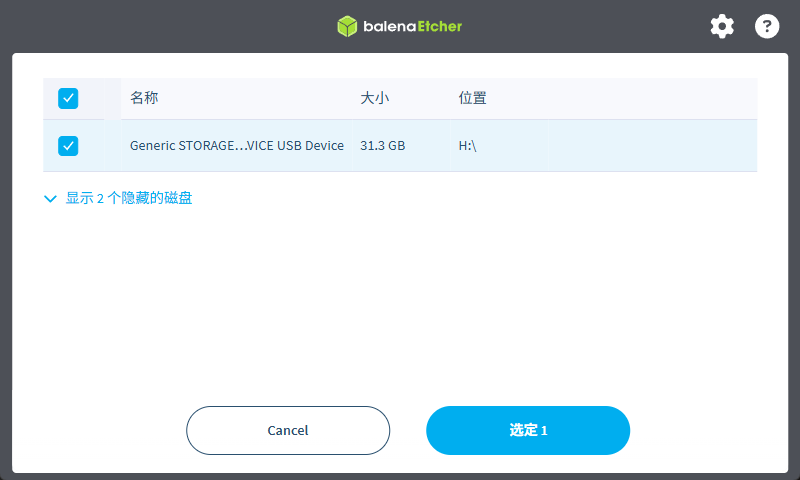
- 点击烧录
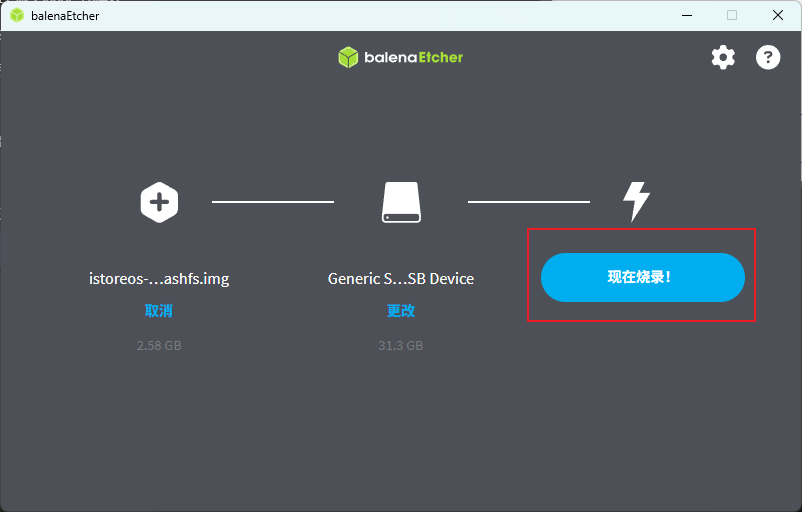
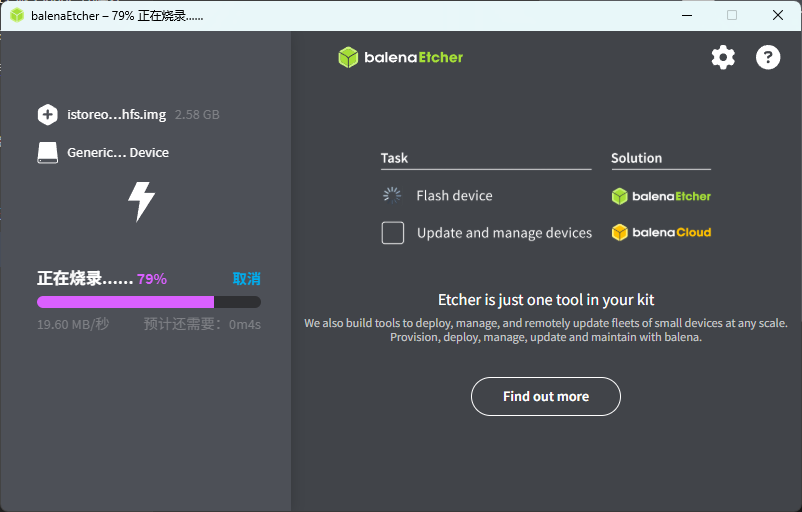
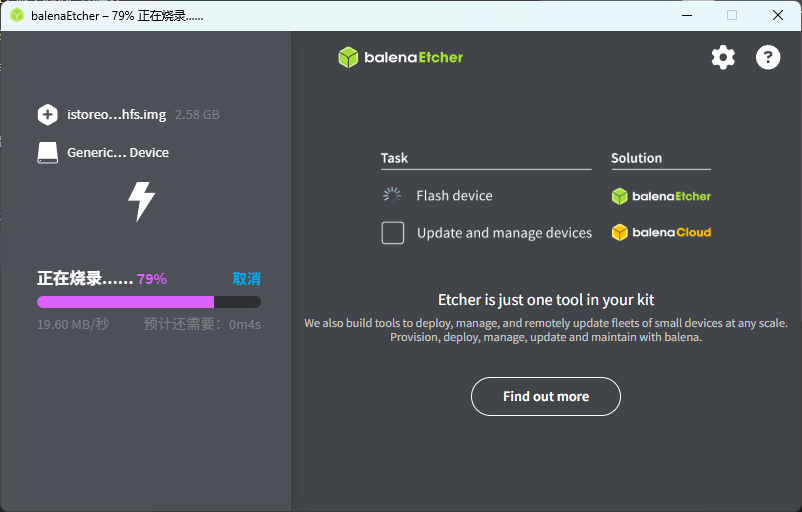
烧录结束后,关闭软件; 在任务栏中找到U盘,将U盘退出

二、友善r3s
-
将内存卡插入r3s的卡槽部位,听到咔的清脆声就是成功了。

-
将电源插入开机。
-
网络拓扑图
-
根据图中的示意,一根网线从路由器连接r3s,然后电脑网线插到r3s的Lan口。
-
在网络适配器设置中查看新的以太网连接中的ip信息。
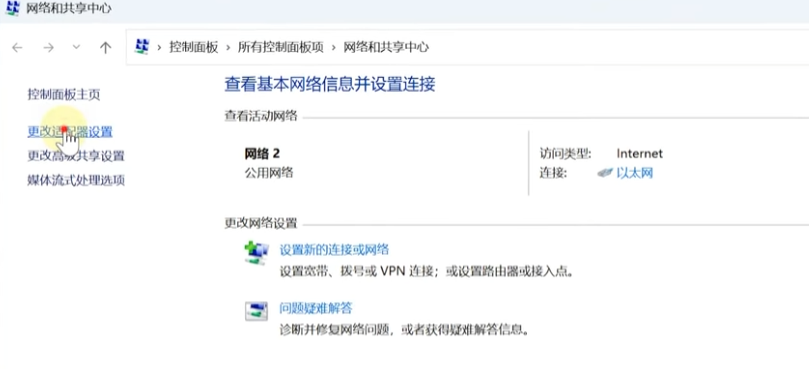
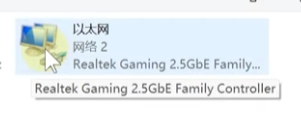
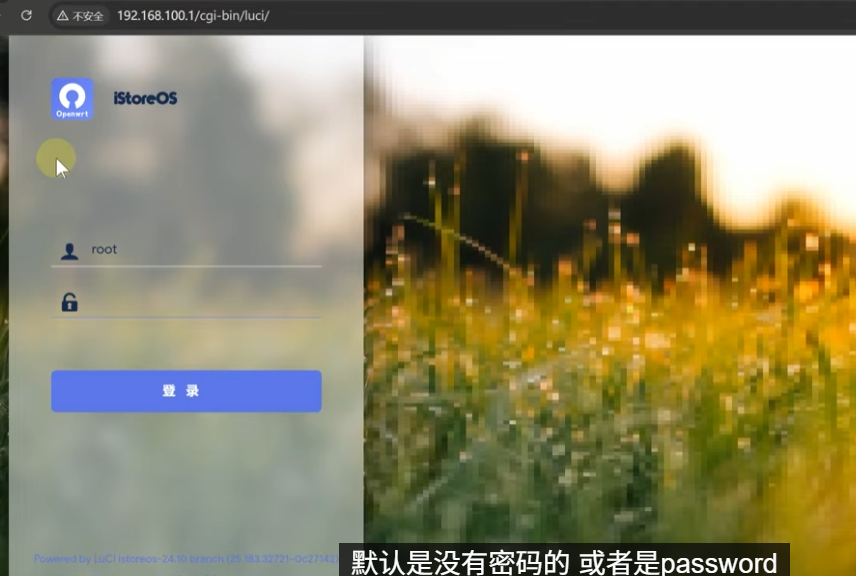
一般是192.168.100.1,我们浏览器访问ip,默认没有密码或者password,初始登录需要设置个密码。
-
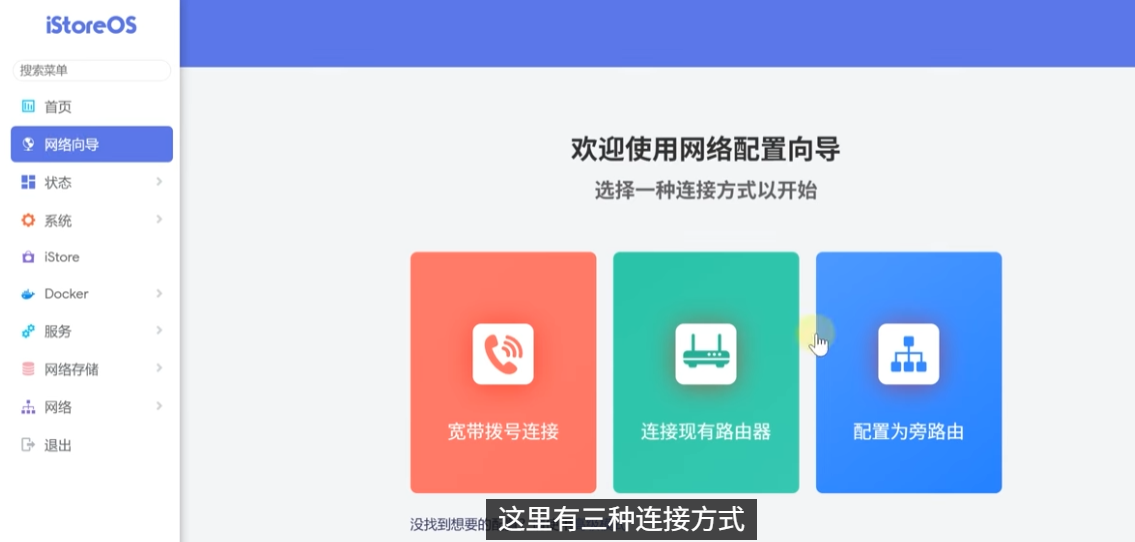
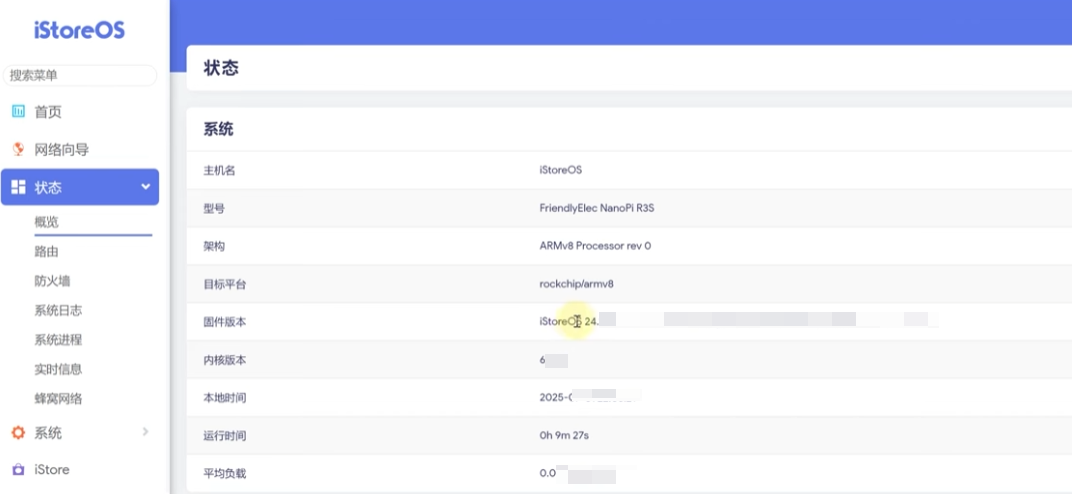
如果是光猫拨号,就选择第二个,然后保存信息后返回。
-
下载并安装插件 下载地址:https://github.com/bcseputetto/Are-u-ok/releases
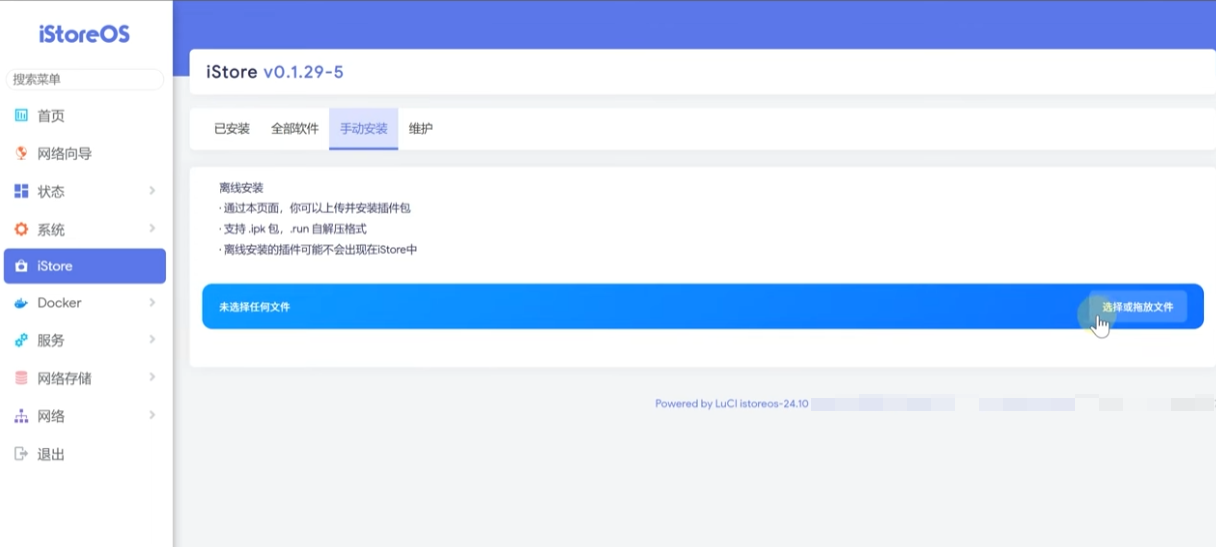
-
此时退出重新登录ip服务。
-
查看passwall,查看网络时延,这里就可以代表网络连接成功了。
-
连接机场网络 点击节点订阅,自行购买机场应用。
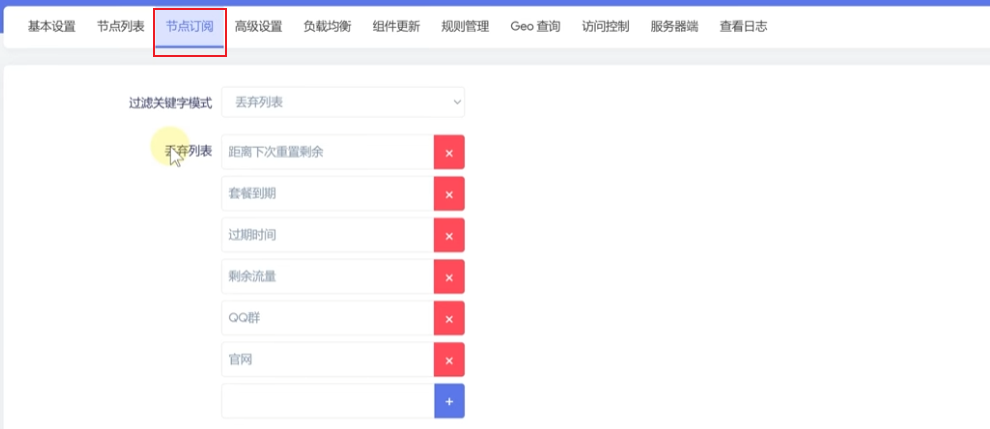
页面向下点击添加
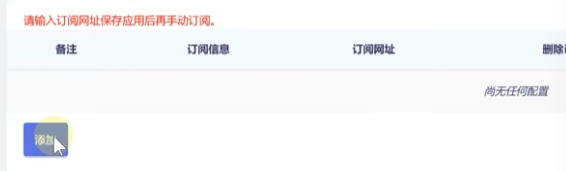
添加成功后、点击节点订阅。
接下来就是设置节点了。